

این روزها به خاطر کرونا و دورکاری و آنلاین شدن کلاسهای مدارس و دانشگاهها، استفاده از اینترنت ADSL و در نتیجه مودمهای وایرلس بیشتر از قبل شده است. سوالی که در هنگام استفاده از این مودمها پیش میآید، این است که نحوه جلوگیری از هک شدن وایفای مودم چیست؟ آیا میشود از هک شدن مودمهای وایرلس جلوگیری کرد؟ در این پست در ۵ گام کاری میکنیم که وایفای یک مودم هک نشود.
خیلی از مودمهایی که در حال حاضر در بازار وجود دارند، قابل هک شدن هستند. هک شدن وایفای مودم اتفاق خوشایندی نیست و حتی میتواند خطرناک باشد؛ چون
- هکر میتواند به رایگان از اینترنتی که ما بابت آن پول دادهایم، استفاده کند. در واقع پولمان هدر میرود.
- متن چتها، عکسها و ویدیوهای شخصی و اطلاعات بانکیای که رمزنگاری نشده باشند، ممکن است در دسترس هکر قرار بگیرند.
- هکر میتواند از اشتراک اینترنتی که با مشخصات ما ثبت شده است، استفادههای غیرقانونی بکند و این استفادهها برای ما تبعات حقوقی داشته باشد.
بنابراین مهم است که امنیت شبکه وایفای خانه یا محل کارمان را بالا ببریم. برای این کار این ۵ مورد را انجام بدهید:
تغییر پسورد پیشفرض ورود به محیط تنظیمات مودم
پسورد (رمز) پیشفرض ورود به تقریباً همه مودمهای ADSL موجود در بازار، admin یا هیچی است تا کاربر بتواند بعد از درآوردن مودم از جعبه وارد محیط تنظیمات مودم شود و آن را کانفیگ کند. اگر این پسورد را تغییر ندهید، مودم را در برابر حملات، آسیبپذیر میکنید؛ پس بعد از کانفیگ مودم حتماً این رمز پیشفرض را به یک رمز قوی با ترکیبی از حروف و عدد تغییر دهید.
گذاشتن یک پسورد قوی برای وایفای مودم
مثل هر پسورد دیگری، برای وایفای مودم هم یک پسورد قوی وارد کنید. از وارد کردن رمزهای کوتاه و قابل حدس مثل شماره موبایل یا کد ملی یا اسم خودتان خودداری کنید. این پسوردها قابل حدس زدن هستند. پسورد وایفای باید ترکیبی از عدد و حروف کوچک و بزرگ و علامت باشد. یک پسورد ۱۲ کاراکتری کافی است.
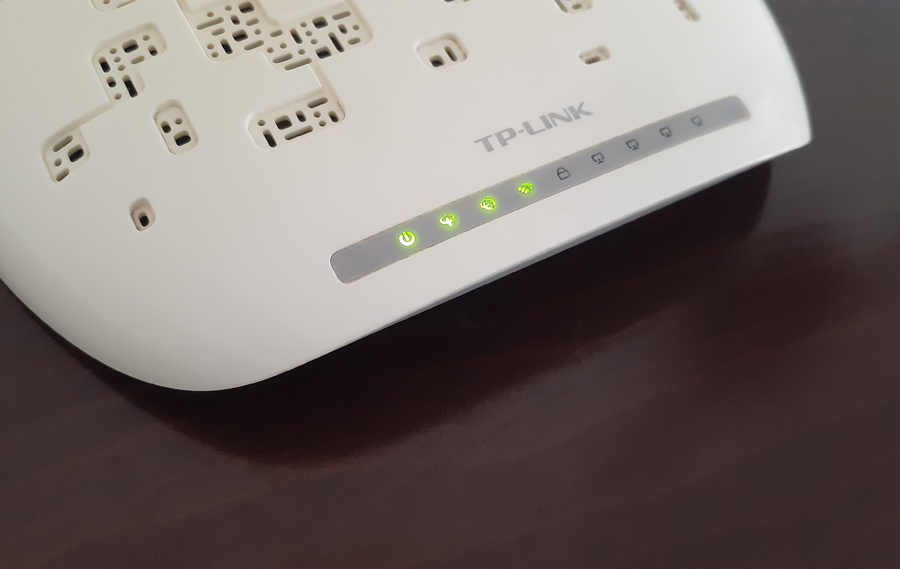
جلوگیری از هک شدن وایفای
غیرفعال کردن قابلیت WPS مودم
هک بعضی از مودمهای وایرلس معمولاً از طریق قابلیت WPS این مودمها انجام میشود. WPS یا WiFi Protected Setup قابلیتی در مودمهای وایرلس است که با استفاده از آن کاربر میتواند تبلت یا موبایل خود را بدون نیاز به وارد کردن پسورد وایفای مودم به مودم وصل کند. برای این کار کافی است دکمه فیزیکی WPS پشت یا کنار مودم فشار داده شود. با این کار چراغ WPS مودم شروع به چشمک زدن میکند. سپس کاربر برای وصل شدن به مودم باید گزینه WPS تبلت یا موبایل خود را روشن کند تا اتصال برقرار شود.
معمولاً از این قابلیت وقتی استفاده میشود که پسورد وایفای خیلی طولانی و پیچیده است و دوست یا مهمانتان حوصله تایپ کردن آن را ندارد. بدی این قابلیت این است که اگر در همان لحظه، گزینه WPS تبلت یا موبایل فرد غریبهای در همان اطراف روشن باشد، آن فرد هم میتواند به مودم وصل شود و اتصالش حتی بعد از خاموش کردن مودم هم همچنان برقرار بماند! پس برای جلوگیری از هک شدن وایفای مودم با این روش، به قسمت تنظیمات وایرلس مودم بروید و این گزینه را غیرفعال کنید. در بیشتر مدلهای برند TP-LINK گزینه WPS را میتوانید در منوی Interface Setup و زیرمنوی Wireless پیدا کنید. در واقع باید گزینه Use WPS را از حالت Yes به No تغییر دهید. برای اطلاعات بیشتر پست راهنمای تنظیم مودم TP-LINK TD-W8951ND را ببینید. در مودمهای D-Link هم در منوی ADVANCED میتوانید این گزینه را ببینید و آن را غیرفعال کنید.
مخفی کردن اسم وایفای یا همان SSID مودم
در حالت عادی برای وصل شدن به وایفای یک مودم، روی اسم آن در لیست وایفای گوشی یا تبلت کلیک میکنیم و با وارد کردن پسورد وایفای به آن وصل میشویم. بدیهی است که اسم وایفای برای دیگران هم قابل دیدن است. برای اینکه امنیت وایفای را بیشتر کنید، میتوانید در تنظیمات وایرلس مودم، اسم مودم یا همان SSID را مخفی کنید. با این کار اسم وایفای به نمایش درنمیآید و انگار که اصلاً مودمی در محیط وجود ندارد. در این حالت برای وصل شدن به وایفای باید از گزینه Add Network یا «افزودن شبکه» استفاده کنید و در صفحه بازشده، اسم وایفای، نوع رمزگذاری و پسورد وایفای را دستی وارد کنید. این یعنی در صورت مخفی کردن اسم وایفای اگر کسی بخواهد به این مودم وصل شود، علاوه بر دانستن پسورد، باید اسم وایفای را هم بداند و چون کسی به غیر از خودتان اسم آن را نمیداند، امنیت وایفای را یک پله ارتقا دادهاید.
اجازه به Mac addressهای فقط خودی برای اتصال
هر دستگاهی مثل کامپیوتر دسکتاپ، لپتاپ، تبلت، گوشی و خلاصه هر چیزی که به شبکه وصل میشود، یک شناسه اختصاصی به اسم Mac address دارد. آدرس مک ۶ جفت عدد و حرف است که با – یا : از همدیگر جدا میشوند. در مودمهای ADSL قابلیتی وجود دارد که با استفاده از آن میتوانید تعیین کنید که کدام آدرسهای مک اجازه ندارند به وایفای مودم وصل شوند یا کدام آدرسهای مک فقط اجازه دارند به وایفای وصل شوند؛ بنابراین با استفاده از این قابلیت میتوانید آدرسهای مک گوشیهای خودتان و بقیه اعضای خانواده را در تنظیمات مودم وارد کنید تا فقط این دستگاهها اجازه وصل شدن به وایفای مودم را داشته باشند. با این کار اگر کس دیگری اسم مودم و حتی پسورد وایفای را هم داشته باشد، نمیتواند به وایفای وصل شود. آدرسهای مک گوشیها و تبلتها را در بخش تنظیمات وایفای یا قسمت About phone این دستگاهها میتوانید پیدا کنید. آدرس مک چیزی شبیه 68:B7:92:C5:F4:D3 است که همانطور که گفتم، برای هر دستگاهی منحصربهفرد است.
اگر ۵ مورد بالا را انجام دهید، امنیت وایفای مودمتان به بالاترین حد ممکن میرسد و دیگر کسی نمیتواند آن را هک کند. خودم بهشخصه فقط ۳ مورد اول را انجام میدهم و تا حالا هم امنیت مودمهایم به خطر نیافتاده است. شما چطور؟ تا حالا این ۵ مورد را برای بالا بردن امنیت وایفای مودتان انجام دادهاید؟ سوالی اگر دارید، در قسمت نظرات بپرسید تا جواب بدهم.
لینک ثابت: https://panevis.ir/?p=3575


باسلام وخسته نباشید. اطلاعات مفید و دقیق و قابل فهم برای عموم هست. درود بر شما
جالب:::قبل از اینجا توی سایت مخابرات ایلام بودم و راهنمایی جهت جلوگیری از هک وای فای خواستم مطالعه کنم درگاه پرداخ گذاشته بود که اول باید پنج هزار تومان پرداخت کنی بعد بخونی
ممنون از توضیحاتتون.
برای امنیت مودم های جیبی (سیم کارت خور) باید چیکار کرد؟
توی مودمهای سیمکارتخور هم بسته به برند دستگاه، همین کارها رو میتونین انجام بدین. مثلاً اگه توی تنظیمات، قابلیت غیرفعال کردن WPS رو داره، حتماً غیرفعالش کنین.
خیلی مفید بود
ممنونم. لطفاً لینک پست رو برای دوستانتون هم بفرستین تا اونها هم وایفای مودمشون رو امن کنن.
ممنونم.من از مطلب شما استفاده کردمو بسیار مفید بود.
آقا من مک آدرس رو وارد میکردم اما بازم منو نمیشناخت تا اینکه فهمیدم اندروید در نسخه های جدید از مک آدرس تصادفی برای هر بار اتصال به وای فای استفاده میکنه. مک آدرس ثابث دستگاه هم توی قسمت تنظیمات قابل رویت است. خلاصه به این نکته هم باید توجه داشت.
چقدر عجیب! آدرس مک موقتی رو کجای اندروید نمایش میده؟ توی قسمت تنظیمات وایفای گوشی؟